
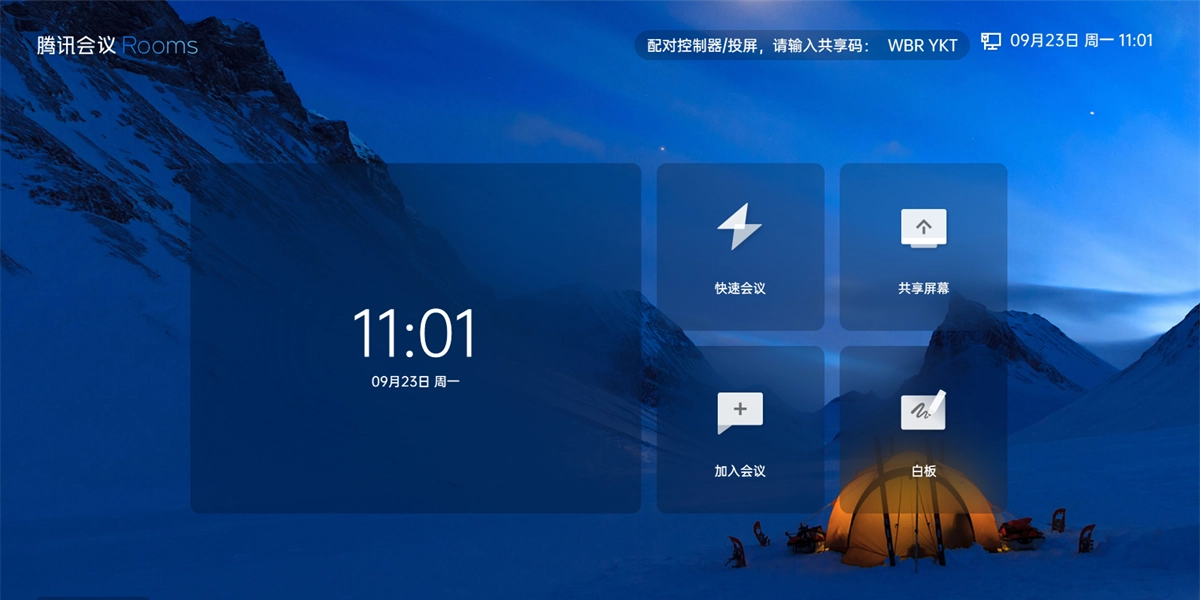
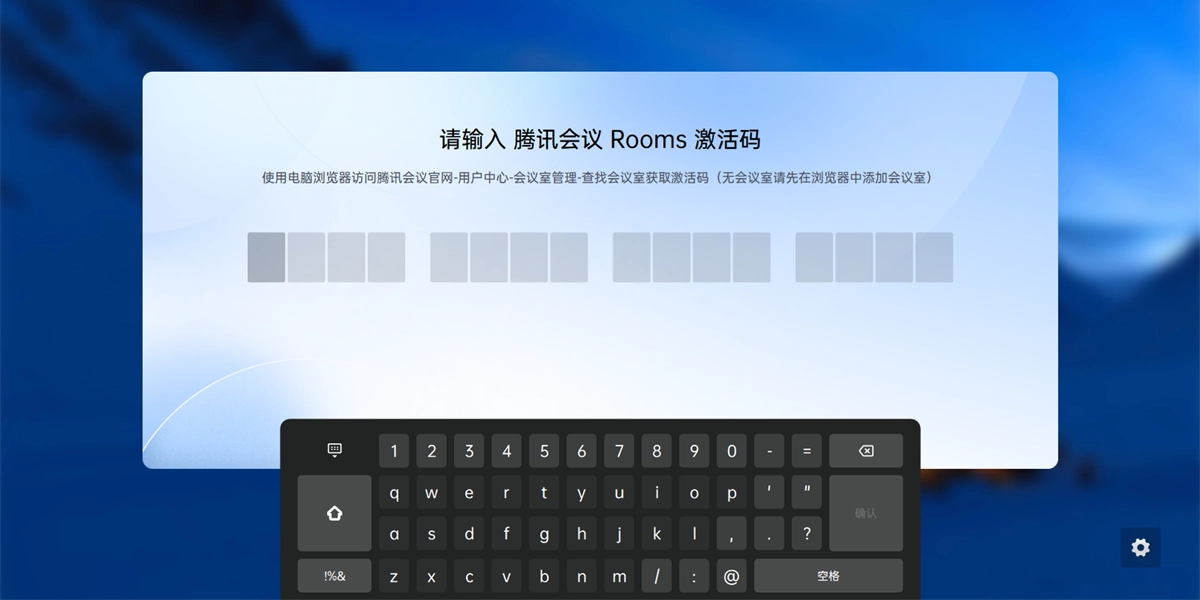

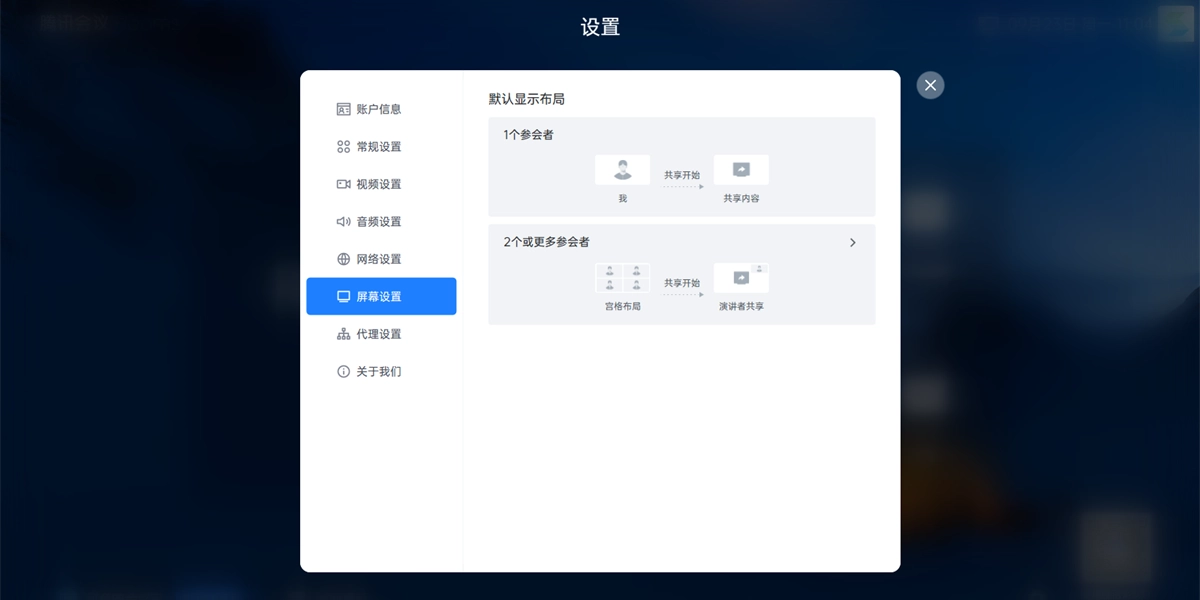
 腾讯会议Rooms是腾讯会议专为企业会议室场景打造的软硬一体化解决方案,深度融合音视频会议、无线投屏与协作白板功能,提供高效、稳定、智能的一站式会议体验。该方案已与Logitech、MAXHUB、newline、Poly、Yealink等全球领先硬件厂商深度合作,并通过腾讯天籁实验室的专业认证,确保在各类会议环境中实现卓越的音画表现与无缝协作能力。
核心功能亮点
1. 高清音视频会议 · 一键入会
支持快速发起或加入会议,轻松连接内外部参会者;提供1080P高清画质与智能音视频降噪技术,确保会议流畅清晰,沟通无干扰。
2. 多样化屏幕共享
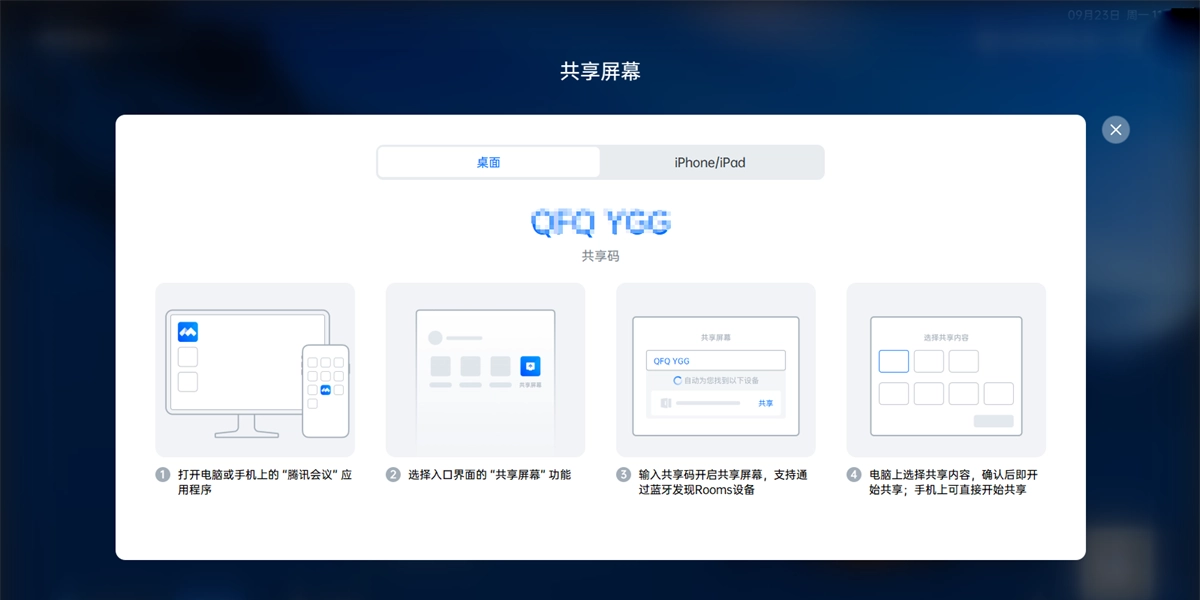
支持HDMI、USB-C(“小辫子”)、AirPlay、超声波等多种投屏方式;能够选择共享整个桌面或者指定的应用程序,而且支持多人实时互动批注,从而提升演示效率。
3. 智能协作白板
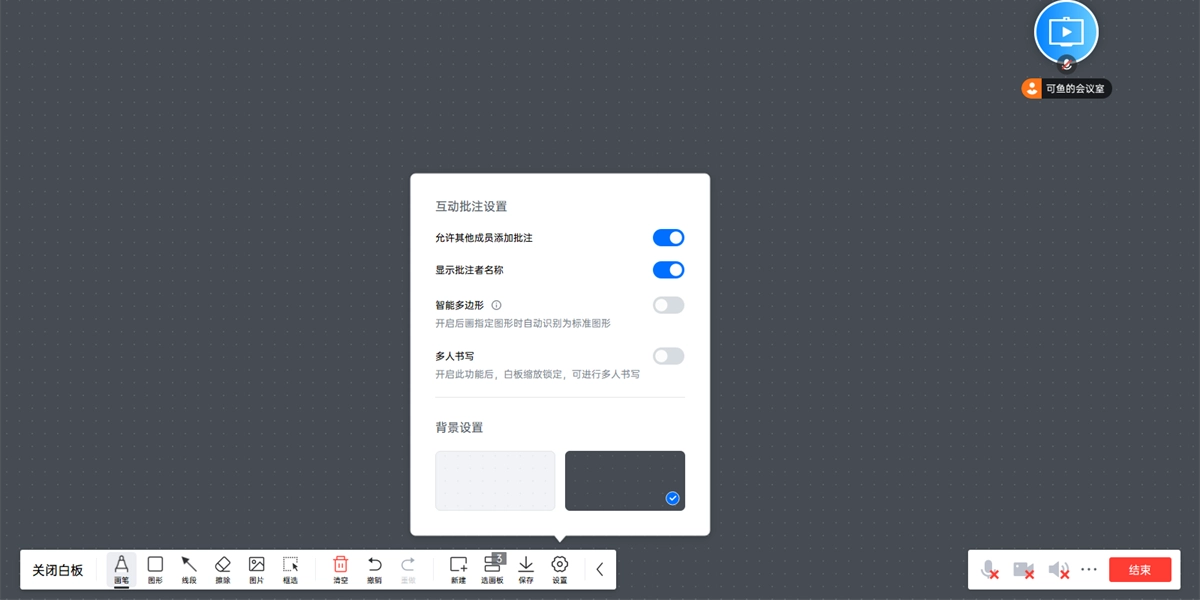
支持离线使用,会议中也能即时开启白板,还允许多块白板同时进行操作;能通过扫码把图片上传到白板,并且配备了丰富的绘图工具,内容可以一键保存或者分享,保证创意不会遗漏。
4. 多屏沉浸式协作
支持双屏同显或异显模式,可满足复杂内容对比与多任务演示的需求;主屏具备异地书写与实时批注功能,能让远程协作仿佛身临其境,助力决策更高效。
5. 集中式设备管理
企业管理员能够借助后台对所有Rooms设备实施远程集中管理与控制,涵盖使用数据统计、设备运维、软件升级、异常告警等功能,这能有效降低管理成本,提高运维效率。
安装步骤指南
1、前往天极站获取腾讯会议Rooms最新版安装包,并按照提示完成安装操作。
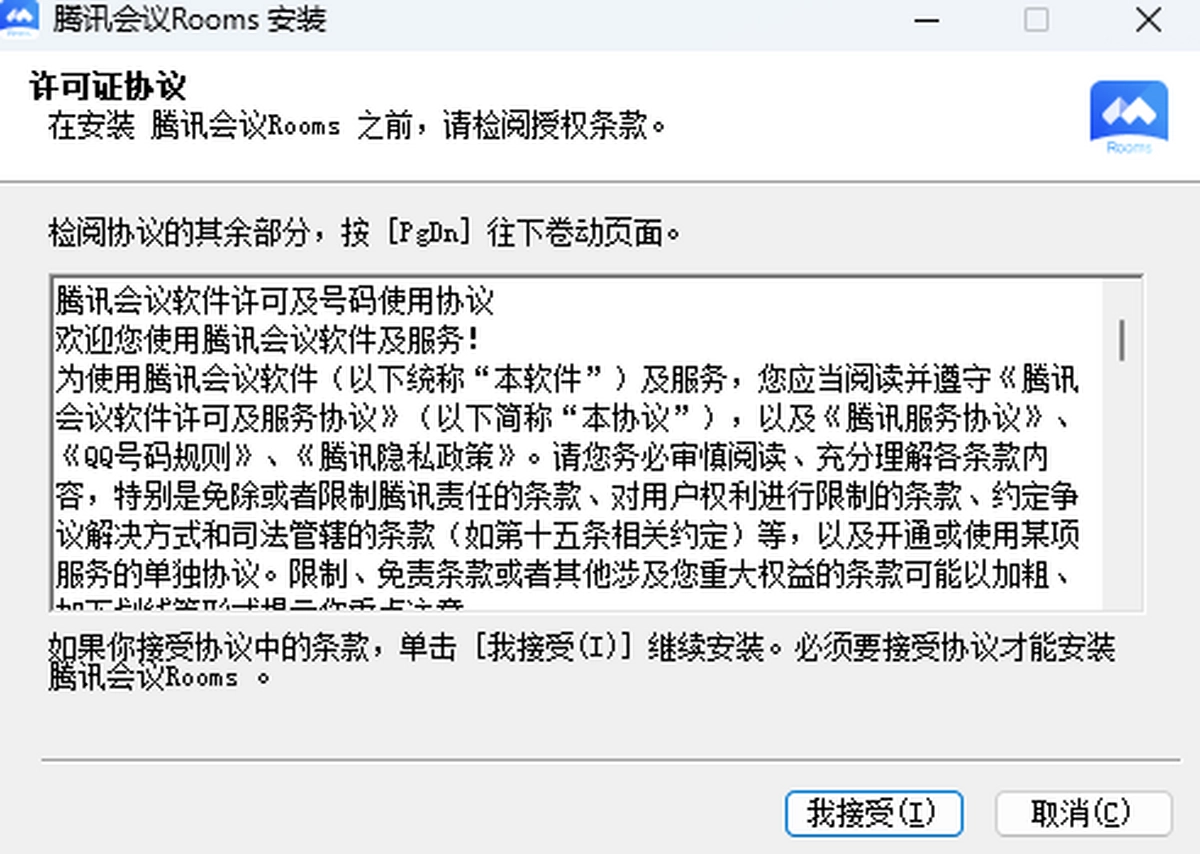
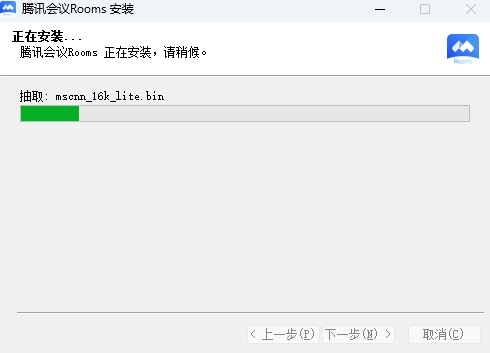
2、耐心等待安装进程全部完成,待安装结束后就可以直接启动并使用了。
近期更新日志精选
腾讯会议Rooms V3.35.350(2025年8月21日)
字幕功能新增中英文互译能力,支持以中、英、日、粤、俄五种语言作为声源输入,翻译覆盖15个小语种
外接显示设备开机时会自动唤醒Rooms
管理后台新添“默认展开视频”配置选项,在共享桌面时能够收起视频窗口腾讯会议Rooms V3.32.330(2025年6月24日)
? 优化自定义布局的轮询展示效果 ? 投屏模式中添加“不允许其他成员加入”的选项
腾讯会议Rooms V3.30.320(2024年12月31日)
? 支持独立设置Rooms设备是否自动录制? 白板图片上传清晰度提升? 优化双屏与三屏副屏居左布局显示效果
腾讯会议Rooms V3.29.300(2024年9月25日)
? 摄像头支持多人分镜模式,最多上行4路发言人特写画面? 支持通过入会密钥直接加入报名型Webinar及预订会议? 会中可修改主持人/联席主持人入会名称? 演讲者模式下双击视频小窗可切换共享内容与视频位置? 管理后台支持批量设置近场发现等功能
(更多历史版本更新内容请参考完整日志列表)
常见问题解答
1. 腾讯会议Rooms支持哪些硬件设备?
支持Logitech、MAXHUB、newline、Poly、Yealink等主流厂商的认证设备,覆盖摄像头、麦克风、触控一体机等各类会议硬件。
2. 如何连接硬件设备?
可通过USB或网络进行连接,具体操作步骤请查阅设备说明书,或在Rooms设置里查看连接指引。
3. 无线投屏如何操作?
请确保投屏端和Rooms设备连接在同一个局域网内,接着进入Rooms的无线投屏界面,最后选择对应的目标设备就能启动投屏了。
4. 音视频卡顿怎么办?
建议检查网络是否稳定,关闭不需要的应用来腾出带宽,或者试着降低视频的分辨率;要是问题还存在,可以重启设备或者更新驱动程序。
5. 是否支持跨平台协作?
是的,Rooms能够和Windows、macOS、iOS、Android等多平台终端实现无缝协同,确保全场景的会议体验不受影响。
6. 如何使用协作白板?
在会议进行时,点击白板图标就能开启该功能,所有参与会议的人员都可以实时进行标注、绘制图形或者上传图片,相关内容还能导出为PDF格式,也可以通过扫码的方式进行分享。
7. 设备如何认证与管理?
在Rooms设置里能查看设备的认证状态;企业管理员也可以借助集中管理后台,对所有会议室设备进行统一的配置、升级和监控。
∨ 展开
 数据恢复王
数据恢复王 智采云最新版
 蘑菇IOM
蘑菇IOM  深度英语
深度英语 蜜题考研政治
 音律屋
音律屋 宸邦云助学
宸邦云助学 小能老师
小能老师 起点课堂
起点课堂 健康山西2026
 TED安卓版
 松果健康
松果健康 童颜相机安卓版
 八桂高考最新版
 育栋教育
育栋教育 裁剪切视频
裁剪切视频 最最日语2026
 闪趣相册
闪趣相册









 魔兽玩家社区
 Civa教师中心软件
 人人通
人人通 医会宝
医会宝 115浏览器
 肉包
肉包 核桃软硬件编程
 云愈心理
云愈心理 京东微工
京东微工 悦容美云
悦容美云 禅逸瑜伽
禅逸瑜伽 友达日语
友达日语 千牛工作台
千牛工作台 剑网3推栏
剑网3推栏 习讯云
习讯云 青年大学习
青年大学习 百度输入法
百度输入法