
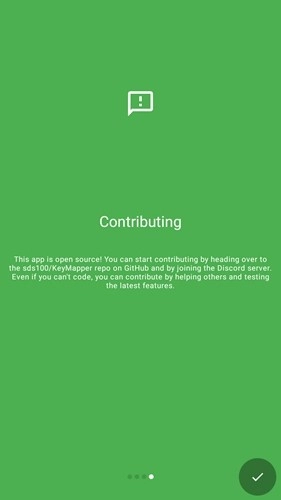


键映射器(花墨染汉化版)是一款功能强大又实用的移动连接类软件,核心目标是提升用户的操作效率。它不仅能支持各类复杂的手势操作,还可通过蓝牙与物理键盘相连,助力用户轻松达成一键连接、自动释放技能等高级功能。不管是游戏爱好者、模拟器玩家,还是日常办公学习的用户,这款软件都能明显增强工作效率与操作便捷性。除此之外,键映射器(花墨染汉化版)还具备密钥映射功能,能将某个密钥对应到其他密钥,同时可以设置密钥的延迟时长与连接时长。在工作场景中,它能帮助用户减少繁琐的手势操作,把常用功能的快捷键映射到自己偏好的按键上,从而节省时间和精力。有需求的用户现在就可以去尝试体验它。
键映射器(花墨染汉化) 描述
1. 高度可定制:支持对按钮动作进行个性化映射,让每位玩家都能依据自身习惯设定专属的操控方式。
2. 多样的脚本资源库:了适用于Minecraft副本与事件的各类便捷脚本,只需一键调用,就能完成自动通关。
3.实时数据调整:支持用户在安全框架内对相关数据进行灵活修改,助力实现更平稳、更顺畅的问题解决流程。
4.智能按键映射功能:能够模拟屏幕触控动作,达成连续攻击、自动收集之类的操作,切实降低玩家手动操作的负担。
键映射器(花墨染汉化) 说明
1. 一键连点:能快速完成连续的屏幕点击动作,有效减少重复操作步骤,尤其适合那些需要高频点击的游戏及各类应用场景。
2.蓝牙键盘连接:借助蓝牙与物理键盘建立连接,把手机操作延伸至键盘端,从而达成更精准的按键操控。
3.自定义手势功能:允许用户自行设置专属的手势操作,便捷配置各类快捷键与按键功能,让手机使用体验更具个性化特色。
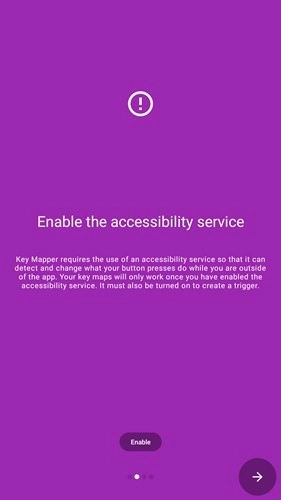
4.无障碍服务:用户无需获取root权限即可开启无障碍服务,从而获得高效便捷的操作体验。
键映射器(花墨染汉化) 内容
1. 一键设置操作指引,保存并点击脚本,下次可直接沿用,为您带来理想的点击效果;
2.全局设置方面,中文版的密钥映射器能够让用户更顺畅地使用软件,并且可以便捷地配置所需的各项参数。
3. 支持一键操作,操作方式十分简便,只需手动设置好参数就能启动运行。
4. 新手入门指引,助力新用户快速上手应用程序,轻松掌握使用方法。
键映射器(花墨染汉化) 使用方法
一、首次设置
当您打开键映射器时,映入眼帘的便是这个界面,我们称它为键映射器的主界面。

二、设置辅助功能服务
点击辅助功能服务提示旁的修复按钮,即可授予键映射器运行辅助功能服务的权限。这是应用程序正常工作的必要操作。
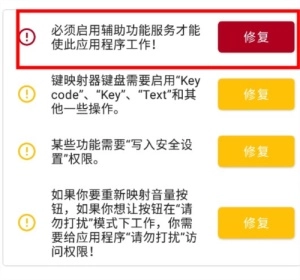
接下来,您可以点击可用服务列表里的键映射器。这个界面上或许还存在不少其他界面,您的界面可能会有些许差异。
注意:若轻按“修复”无反应,或无法启用该服务,请查阅本页内容,或前往Discord服务器寻求帮助。

禁用应用查杀
重要的
如果你用的是华为、小米品牌的设备,或者内存为2GB及以下的设备,又或者计划在玩手游时使用这款应用,那么接下来的步骤就格外关键。
点击电池优化提示旁的修复按钮,可让您关闭设备上那些可能阻碍Key Mer基础服务在后台运行的功能。而这往往正是“密钥映射器不时停止工作”这一常见问题的根源所在。
Android 6.0之前的设备在按键映射器里没有这个提示,不过我还是能在自己设备的设置应用中找到相关设置,具体情况可以阅读下面的内容。
轻按“修复”后弹出的界面可能因设备不同而有所差异。以我为例,若要关闭优化功能,我会在列表里找到对应的应用程序,点击进入设置页面,接着选择“不优化”选项;而在另一台设备上,则是选择“禁用”选项来实现同样的目的。
创建键映射
摘要:按键映射指的是用户输入(例如按下按键或按钮的操作)与设备响应(向系统传递所按按键的信息以及按键被按下时长的信息)之间的对应关系。
在按键映射器里,应用程序能识别的“用户输入”被称作“触发器”。而您的设备因为按下触发器所产生的响应,则被叫做“动作”。
键映射器能够让你为触发器设置与默认功能不同的操作。比如“调高音量”按钮,一般按下后会提升音量,不过借助这个应用程序,就能把它的功能改成别的。
三、设置触发器
若想创建您的首个键映射,可点击键映射器主界面底部的+图标。此时您会看到如下界面。而在尺寸更大的屏幕上,显示效果会稍有差异,原因是多个选项卡会合并成一个选项卡。
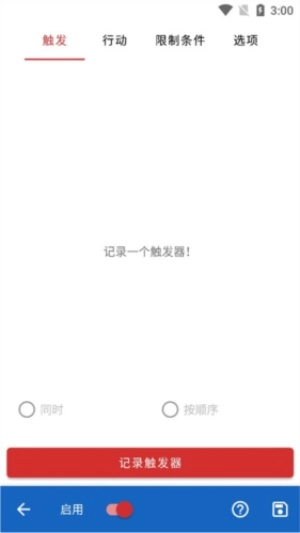
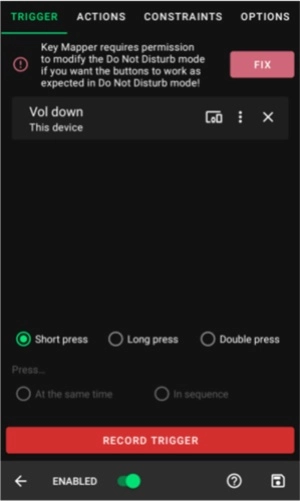
不管是哪种情况,第一步都得先记录一个触发器。你需要点击那个红色的“记录触发”按钮,接着按下你想改变功能的物理按键。在这篇指南里,我会以“降低音量”为例来进行演示。
键映射器支持创建包含多个触发器的键映射。若您希望为某个键映射设置多个触发条件,可通过依次按下相应按钮来触发该键映射。举例来说,要是您想将“Ctrl”+“H”映射为显示设备主页菜单的操作,只需先按下“Ctrl”键,再按下“H”键即可。
按键映射器还能在不少设备上重新映射指纹手势,你可以了解一下具体的操作方法。
按下音量键后,您应该会看到这个屏幕。
四、设置正确重新映射音量按钮的能力
你只需在Android 6.0及以上版本上完成这件事。要是你想重新映射音量按钮,并且在开启“勿扰模式”时使用它们,就得授予按键映射器相应权限才行。要是需要这么操作,键映射器就会弹出上图里的错误提示。
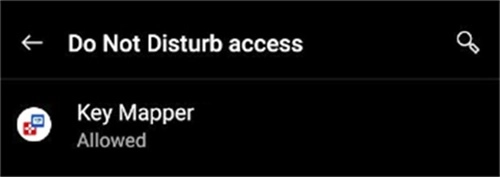
点击“修复”按钮后,系统会引导您进行权限授予操作。请在弹出的权限列表里找到“键映射器”选项并点击,然后选择“允许”即可完成设置。
五、设置操作
接下来,该选择一个动作了。要是您用的是大屏幕,屏幕底部会显示“添加操作”按钮;如果不是大屏幕,那就点击屏幕顶部的“操作”选项卡,之后就能看到“添加操作”按钮了。
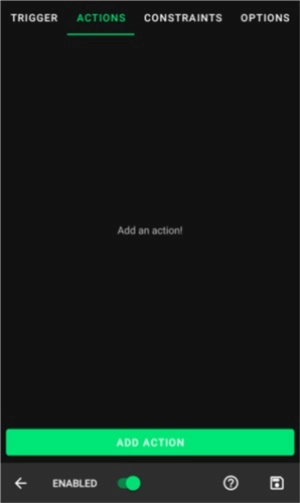
点击屏幕底部的“添加操作”按钮,操作选择屏幕就会打开。在这里,您能够从一长串操作里挑选,同时这里也有一个包含所有动作的列表。
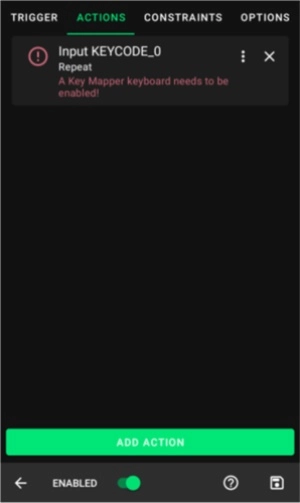
在这个简易演示里,我会从KEYCODE选项卡中选定KEYCODE_0,这个操作能模拟按下键盘上的0键。键映射器会提示你是否需要进行额外步骤才能让该操作生效。图中操作区域有一条错误提示,告知你需“启用”键映射器键盘,轻点这个操作就能跳转到对应设置位置,方便你修正错误。接下来我会讲解如何设置关键代码动作,毕竟这类动作的使用频率最高。
六、修复操作
1、轻按操作以修复错误。
2、若您正在编写按键代码、处理按键事件或设置文本动作,务必仔细阅读本向导。
3、在这种情况下,轻点该操作会带您进入设备的“语言和输入”设置界面。以一台普通的Android 11系统的Pixel 2手机为例,其呈现的界面就是如此——您会看到设备上所有已安装输入法的列表。
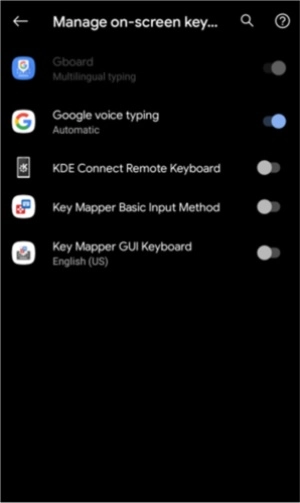
4、请务必仔细阅读第2步中的指南,这样才能清楚接下来会出现的情况。我在自己的设备上安装了按键映射GUI键盘,所以接下来我要打开这个应用。之后按返回键回到按键映射器界面。
5、如图所示,现在有第二件事需要解决。
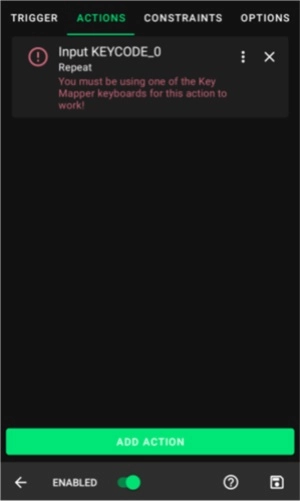
6、再次执行该操作,输入法选择器便会弹出,具体如图所示。在Android 11及更高版本中,若您开启了辅助功能服务,Key Mer能够在不显示输入法选择器的前提下为您解决此问题。
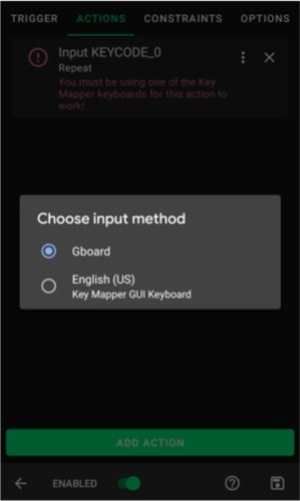
7、由于我开启了按键映射的GUI键盘,因此我会使用具备按键映射功能的输入法。
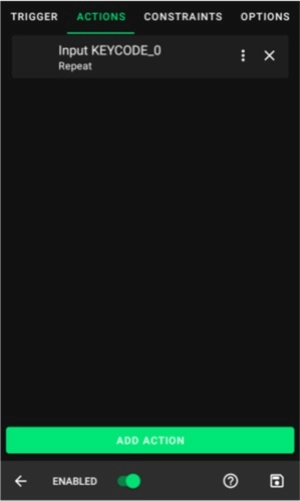
8、要是您准确地按这些步骤操作了,键映射器就不会在操作区域下方再显示任何错误提示了,就像图里展示的那样。现在这个功能已经能正常使用了。
七、自定义键映射
您或许想要对触发器与动作进行定制,从而达成特定的行为效果。多数人都会期望至少开展一些定制工作。
八、触发器设置
从触发器入手,点击位于触发器名称右侧的3点菜单项,即可展开对应的菜单内容。
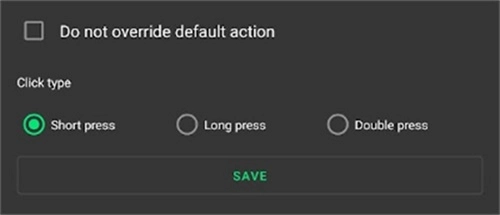
你可以从四种不同的设置里进行选择。开启“不覆盖默认操作”后,键映射器不会替代触发器的常规操作,而是同时执行键映射和默认操作。
一个触发器可设置三种不同的点击模式,可在短按、长按与双击之间进行选择。
定制操作
接下来,点击3个堆叠的点以调出以下菜单。
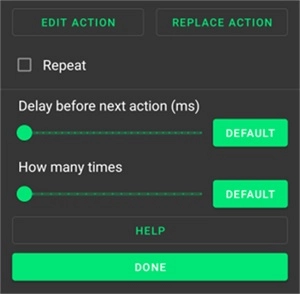
在这里,您能够对键映射的诸多操作进行自定义设置,像计时、乘数等都包含在内。
九、管理键映射
若想保存键映射并返回主屏幕,点击屏幕右下角的save :fontawesome-solid-save:图标即可。
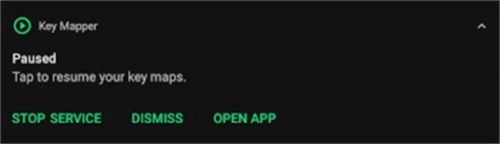
现在您的键映射功能应该已经可以正常使用了。若要暂停或取消暂停所有键映射,只需下拉通知托盘,点击键映射器的通知,就能在暂停和运行状态之间进行切换。
在按键映射器的主界面,点击三横线图标即可打开键映射器的常规设置菜单,届时您会看到下列选项。
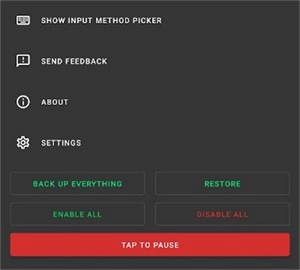
在这里,您能够一次性完成所有键映射的暂停、取消暂停、启用与禁用操作。
您也可以在此处备份与恢复重要地图。想要知晓更多关于备份和还原的内容,可进一步了解。
点击“显示输入法选择器”,就能在兼容按键映射器的键盘与其他键盘之间进行切换。
帮Android用户解放双手,能在短时间内让Kwai实现连续点击加速,还能轻松设置点击频率。
4.实时保存,一键激活
一键设置的操作指南:保存并点击脚本,下次即可继续使用,为您呈现理想的点击效果。
Keymap最新版本是一款专门面向手机用户的系统工具软件,具备强大功能且操作简便。这款软件支持用户对音量键进行自定义设置,从而为他们拓展更多操作选择。此外,它还能够设置多功能返回键以及实现随机运行应用程序的功能,助力用户获得更为灵活的手机使用体验。
软件功能
为初次使用该应用程序的用户配备详尽的操作指引,助力其快速熟悉应用程序的使用方式,从而畅享便捷的服务体验。
2. 若遇到常见问题,您可快速查阅解决方案,轻松应对各类状况,让使用体验更顺畅。
3. 配备强大的连接功能,助力您解放双手。Kwai的连续点击加速能在短时间内完成,点击频率也可轻松调整设置。
4. 功能丰富多样,小巧轻便,不会占用过多手机内存,也不会因延迟问题对您的设备造成损坏。
软件亮点
1. 可支持创建各类实用的游戏及应用程序辅助脚本,来满足您的多样化需求,屏幕点击与其他手势操作都能轻松实现;
2.无需获取ROOT权限,在全球范围内均可使用,用户界面简洁明了、易于理解,能让用户快速上手,轻松享受高效且便捷的操作体验;
3.凭借严谨的测试流程保障系统具备高稳定性,有效规避崩溃与错误问题,为用户带来持续流畅的使用体验;
4.兼容各类操作系统与键盘类型,用户能够在不同设备上体验其便捷功能,从而提升用户体验。
软件评估
我们用心打造了简洁清晰的用户界面,让操作直观易懂。即便是第一次使用的用户,也能迅速上手并轻松驾驭各项功能。不管是游戏还是日常应用,它都能助您轻松应对,有效提升运营效率。
软件功能
1. 全局设置能帮助用户更顺畅地使用软件,同时让所需参数的配置变得简单轻松。
2. 新手入门指南,助力新用户快速上手应用程序,轻松掌握使用方法。
3. 常见问题,轻松解决遇到的难题,直接查看解决方案,化解问题。
4.无障碍服务方面,支持用户在不获取root权限的情况下访问无障碍服务。
5. 支持一键操作,运行方式极为简便,也可手动设置参数来启动运行。
Keymer连接器最新版本图像3
软件优势
Key Mer支持设备上的指纹手势。
音量按钮。导航按钮。蓝牙/有线键盘。
其他连接设备上的按钮也应可用。
键映射器只能重新映射硬件按钮。
此应用程序不用于控制游戏。
Key Mer是一款相当实用的连接器工具,具备高品质的连接器功能,能够协助用户处理各类问题,让双手得到解放,大幅减少手势操作。此外,它还支持对连接设备上的指纹手势、音量按键、导航按键、蓝牙或有线键盘以及其他硬件按键进行重新映射。借助它,用户可以完成复杂的按钮操作,从而提升工作效率与游戏体验。
密钥映射器与连接器具备将一个密钥对应到其他密钥的功能,还能针对每个密钥配置延迟时长与连接时长。在日常工作场景中,按键映射类软件能够协助用户简化那些重复且繁琐的操作手势,把高频使用的快捷键重新分配到他们习惯的按键位置,以此达到节省时间和精力的效果。而在游戏情境下,按键映射软件则可以帮助玩家实现技能的连贯触发,优化游戏操作时的手感,让用户能更轻松地享受自由操作游戏的乐趣。
∨ 展开
 233乐园233乐园正版
 TapTap安装最新版
 pubgtool画质助手120帧
 90fps画质助手正版
 tyranor模拟器
 葫芦侠正版
葫芦侠正版 870游戏盒子
 准星精灵
准星精灵 恐龙庄园
恐龙庄园 天天爱烹饪
天天爱烹饪 疯狂牧场2
疯狂牧场2 西西弗斯模拟器
 终极驾驶完整版
 剑齿虎模拟器中文版
 小黄人大眼萌乐园
 兄弟战争游戏手机版
 幸福养猪场正版









 培根(bacon)
 监狱帝国大亨(Prison Empire)
 快乐三明治咖啡店(Sandwich)
 串串火锅小游戏(Hot Food)
 治愈岛(Isle of Healing)
 烧烤世界(Kebab World)
 元气动物村(Genki Village)
 迷你农场(TinyFarm)
 青蓝高校现充部(リア充部)
 闲置农业帝国中文版
 猫女士(Cat Lady)
 猫猫与鲨鱼(Cats and Sharks)
 动物电影院(Animal Cinema)
 牛仔谷(Cowboy Valley)
 另一个我4
另一个我4 灰烬战线日服
 初恋是学生会长免费版
 欧洲终极卡车