
GeoGebraCAS是一款功能强大的计算机代数系统(CAS),具备执行符号运算的能力,巧妙整合了代数、几何、表格、数据统计等多种数学维度。用户只需输入函数或方程,就能快速获取符号解、精准图像以及交互式几何构造,无论是学生想要深入领会数学概念,教师需要制作动态课件,还是研究者开展复杂计算,它都是一款跨平台的专业工具。它能够像数学家那样进行符号推导与公式化简,而不只是提供数值近似解。
GeoGebraCAS怎么使用?
1、用户只需在GeoGebraCAS计算器下方的键盘上输入函数,按下回车键,计算器上方就会呈现出对应的函数图形。

2、在设置中可选择网格类型、精确度、坐标等参数,使生成的图形更加精准。

3、点击左上角的横杠,这里包含保存图片、导出图片、分享等功能。
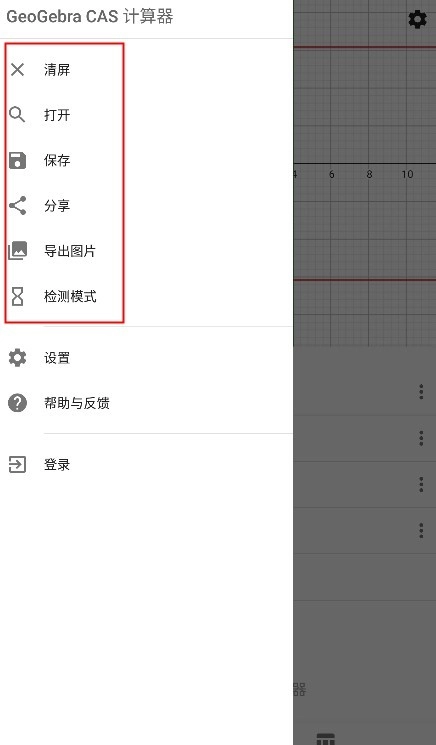
GeoGebraCAS计算器界面工具
1、工具栏
通过点击GeoGebraCAS计算器的工具栏按钮来调出工具栏,从而访问GeoGepa工具的各类别,接着挑选任意工具并在绘图区域内创建新的对象。
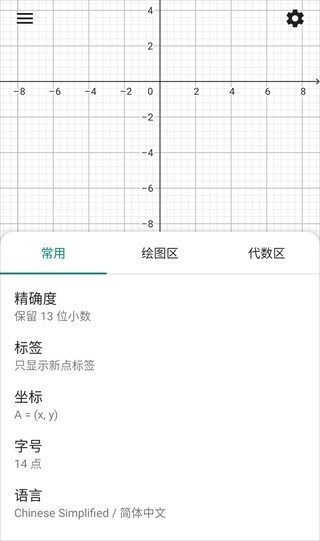
2、代数区
点击“代数区”按钮可开启“代数区”功能,在输入栏通过键盘输入代数表达式、指令及函数后,这些对象的图形会呈现在“绘图区”,同时所有创建对象的代数形式也会在代数区中展示。

3、表格区
使用表格区按钮开启表格区,若函数的数值表已被激活,那么在该表格区内就能找到指定范围内的数值表。

4、分布选项卡
点击分布选项卡按钮即可打开分布选项卡,在该选项卡中能够便捷地进行各类概率分布的计算与绘制操作。

5、扩展/隐藏视图
若无需使用绘图区,可将代数区或表格区扩展至全屏,从而获得更充足的输入与探索空间。要是想仅显示绘图区并关闭其他视图,只需在导航栏中选择要突出显示的视图即可;若要重新显示代数区、表格区等其他视图,使用对应的按钮操作即可。

6、菜单
打开GeoGepa计算器套件左上角的菜单,该菜单具备以下功能:创建新文件、打开现有资源、保存文件、分享资源,还能更改设置、切换计算器以及获取帮助。

GeoGebraCAS计算器怎么画公式图像
1、先安装GeoGebra CAS计算器软件并将其打开,随后点击左侧的加号按钮,此时会弹出三个选项,接着从中选择“代数式”这一选项。

2、然后点击左下角的计算器图标。

3、需要在上方的文本框中输入公式,所以得借助计算器来操作,举个例子:要输入【sin(x)+cos(x)】这个公式,就得先点击一下【f(x)】,接着再点击【sin】。

4、接着上方的文本框里会出现一个【sin】,之后要点击【ABC】,在这个窗口中输入【x】,这样就能在文本框里得到【sin(x)】了。

5、随后移动至【123】区域,这里包含若干计算工具,选择【+】后,上方文本框会添加一个加号,接下来输入cos(x),参照输入sin(x)的步骤进行操作即可。

6、输入完成后,按下键盘上的回车键,右侧的函数图像便会呈现出来。

7、还可以点击左上角的三横线图标进行保存图像。
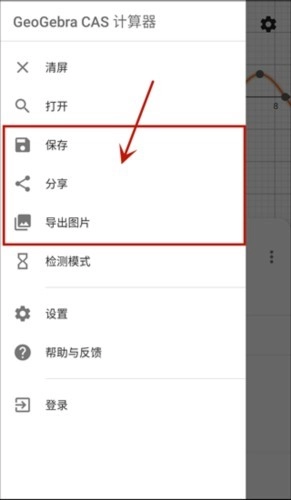
GeoGebraCAS功能特色
强大的CAS符号计算引擎,实现“推理式”计算
和普通计算器不同,它可以精准地求解方程、完成因式分解、计算符号导数与不定积分,还能处理矩阵运算。比如,输入Solve(x² + a x = b, x)就能直接得出用a、b表示的求根公式;输入Integral(sin(x²), x)则会尝试给出原函数的表达式。这对代数和微积分的深入学习起到了很大的辅助作用。
动态几何、代数与图形的实时联动
这是它最具革命性的特质。当您拖动函数图像上的某一点时,与之对应的方程式会同步发生改变;反过来,调整方程的参数,图形也会即刻产生变化。您还能够把几何图形(比如三角形)的边长、角度转化为代数变量来进行运算,从而实现数形结合的深度探究,让抽象的数学关系变得直观可感。
多工作区视图与数据统计工具箱
用户能够在“图形”视图里进行绘图操作,在“代数”视图中查看公式列表,在“表格”视图里输入数据并生成回归曲线,还能在“统计”视图中开展假设检验或者计算描述性统计量。各个视图间的数据相互连通,为处理从基础函数到高级数据科学的综合性问题提供了一个统一的平台。
直观的触控交互与无障碍分享
通过手指捏合缩放坐标系、滑动调整参数滑块等操作十分流畅。完成的任何作品(动态图形、计算步骤)都可以生成一个链接或二维码,他人无需安装软件即可在浏览器中查看并与之交互,极大便利了协作学习和教学展示。
GeoGebraCAS用户评价
学微积分的得力工具!当你解出一道复杂积分题时,它不仅能给出精确解、数值近似值以及详细的解题步骤,还能直观呈现被积函数的图像与积分区域的图形,让理解过程变得轻松不少。
用它来核对我的代数作业答案特别方便,特别是在因式分解和方程求解这两块,还能看到中间的解题步骤。不过得时刻提醒自己,不能光抄答案,要借助它来检查自己的解题思路对不对。
做课题时用它开展数据回归分析,输入数据点后能直接拟合出多种曲线模型并进行比较,图形与方程相互联动,做报告时将动态图嵌入其中,呈现效果十分出色。
GeoGebraCAS常见问题
Q: 如何画出参数方程或极坐标图像的图形?
A: 在输入栏中,使用特定的语法即可:
参数曲线:输入(cos(t), sin(t)),同时设定参数t的取值范围,例如t介于0到2π之间。
极坐标:输入 r = θ 或直接使用 ρ 和 θ 变量。
软件能够自动识别并切换至对应的坐标系来开展绘制工作。应用程序内部一般设有示例库和帮助菜单,为用户提供具体的语法指导。
Q:在开展复杂符号计算的过程中,若软件出现无响应或者报错的情况,应该如何处理呢?
A:这一般是由以下几种情况造成的:1. 计算超时:如果表达式太复杂,建议尝试简化问题或者分步骤进行计算;2. 语法错误:要检查括号是否匹配,函数名称(比如sin、log)有没有写错;3. 超出定义域:保证运算在数学层面是合理的(例如对数函数的自变量必须大于零)。可以试着用数值计算功能N先得到近似结果,或者去查阅相关文档和社区来寻找针对具体问题的解决办法。
更新日志
修复错误
∨ 展开
 七彩云端
七彩云端 肯德基KFC
 济南人社
济南人社 宿心办
宿心办 杭州城市大脑
 决定喵幸运转盘
 兼职快聘
兼职快聘 全国档案查询利用服务平台移动端
 时光手帐正版
 移友网
移友网 Papago正版
 Moo日记安卓版
 CatNote
 喝水助手
喝水助手 掌上林甸
掌上林甸 汇到
汇到 帮帮兼职社
帮帮兼职社









 Cerulean软件
 山水网
山水网 口袋兼职
口袋兼职 达龙云电脑软件
 共享汇
共享汇 海视泊车
海视泊车 牧夫天文论坛
 保鲜盒
保鲜盒 摩耶上门按摩
 汇通人才
汇通人才 中华美食厨房菜谱
 记账喵
记账喵 安平便民网
安平便民网 蓝莓招聘
蓝莓招聘 新年头像制作器
 智慧房东
智慧房东 巨峰眼
巨峰眼 东营智慧人社