
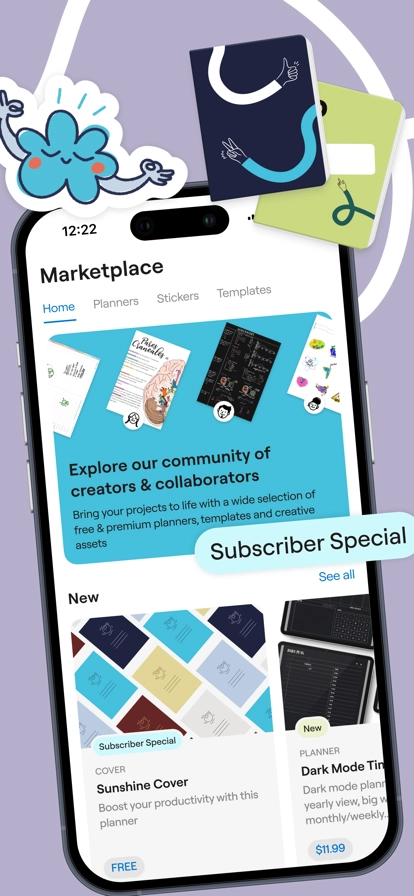


《GoodNotes》是一款功能强大的笔记应用,拥有丰富且实用的功能,能让用户自由操作。通过它,你可以导入PDF、PPT、Word文稿,直接在图片或照片上添加注释,像在白纸上书写般记录笔记。此外,它还提供橡皮擦以及不同颜色、类型的笔供你使用,支持随时随地搜索和查看笔记,有需要就试试吧!
goodnotes是什么软件
GoodNotes是一款广为人知的手写笔记应用,凭借着细腻的书写手感、逼真的笔迹还原以及多样化的笔记功能,积累了大量忠实用户。它先进的笔墨模拟技术不仅支持压力感应,还能带来流畅自然的书写体验,搭配Apple Pencil使用时,其手感和用户评价在同类软件中表现尤为突出。
goodnotes怎么调整笔的粗细
打开软件,点击上方,选择笔样式。
点击工具栏最右侧的按钮,选择笔的颜色与粗细。点击最右边的三个黑色圆点,能够挑选不同的笔触粗细。当选中某个粗细预设时,再次点击该代表粗细预设的小黑点,会弹出以下菜单:在这个菜单里,你可以依据自己的习惯和需求调整这3个笔触粗细预设,笔尖的直径也会显示在左侧。
GoodNotes和Notability哪个更好用
一、界面
GoodNotes的界面呈现为一本本笔记本的样式,每本笔记本可以自行选择封面,也能够创建文件夹进行整理,还可以导入PDF文件。GoodNotes具备钢笔、画笔、圆珠笔等多种笔型,并且笔的粗细与颜色均支持自定义设置。
Notability只有一种笔,不过左上角那里可以选择笔迹是均匀的还是优化的,也就对应了画笔和钢笔,颜色可以自定义,粗细是固定的12个选择。(PS:Notability的笔颜色第二页的莫兰迪色系很受欢迎)
二、工具
1. 笔
笔工具的差异主要体现在笔迹优化方面,GoodNotes写字时会有轻微的回缩现象,但这一问题已得到改善;Notability写字流畅且笔锋明显,具体偏好哪种工具还是取决于个人喜好。
Notability的封面是备注栏,每个备注栏内包含若干备注(这里的“备注”由单词note翻译而来,一个备注就相当于一篇笔记,对应GoodNotes里的文稿page),系统默认把第一页设为封面,且该设置无法修改。
所以为了保持整洁美观,我通常习惯用GoodNotes来做整本的课堂笔记,每个学科单独一本笔记会显得很清晰;而PPT的标注我会用Notability来完成,因为如果把一个一个PPT都放在GoodNotes里,会感觉有些杂乱。
2. 荧光笔
荧光笔与钢笔的设置大体相同,GoodNotes支持开启“直线绘制”功能,使用该功能时,绘制的笔迹在松开后会自动转化为直线;而Notability的荧光笔和笔的使用方式一致,书写完一笔后保持约一秒钟,笔迹就会变成直线。
3. 橡皮
GoodNotes的优势之一在橡皮功能上就体现出来了。
它具备“自动取消选择”功能,具体来说,当使用橡皮工具擦除一笔后,会自动切换回钢笔工具,这样就省去了手动切换工具的麻烦。
它还有一个功能是“仅擦除荧光笔痕迹”,也就是说在擦除荧光笔迹的过程中,即便不小心擦到了钢笔笔迹,也不会对钢笔笔迹造成消除。
它还能一键便捷地“清除整个页面”,无需手动擦除或新建页面。
而Notability相比之下就只有一个简单的橡皮擦功能。
4. 框选
套索工具的功能大体一致,GoodNotes的选择更为丰富,能够有针对性地截取手写笔迹或是图像。Notability既能截取笔迹,也能拷贝图像,GoodNotes原本也具备这个功能,只是更新之后似乎就没有了。
之前提过Notability的钢笔和荧光笔,只要书写后停住保持就能画出直线、矩形这类规则图形,但频繁用的话速度还是偏慢。GoodNotes里则有个专门工具,选中后快速画的任意图形会立刻规整,画图表、坐标系之类的特别方便。 Notability最亮眼的就是录音功能了,特别适合听讲座、上课时边录音边记笔记,课后复习用,录音还能和笔记同步播放,功能很强,而GoodNotes完全没有这类功能,这也是不少同学选Notability的关键原因。
三、其他的小细节
1. 翻页
GoodNotes支持横向与竖向两种翻页模式,页面选择十分便捷,借助大纲和书签功能能够快速定位到所需页面。
Notability通常采用竖向翻页的模式,要选择页面只能在右侧的栏里上下滑动查找,要是页数比较多的话,操作起来确实不太方便。
2. 页面模板
Notability的模板风格较为简约,而GoodNotes的模板则丰富得多,不仅包含各类计划表,甚至还有五线谱,并且支持自定义模板功能。你可以将学校的稿纸制作成PDF格式后导入作为模板,也能在网上找到各种各样的手账模板来使用。
3. 新建页面
Notability在书写过程中会自动在最后添加一页空白页,不过导出文件时这页空白页不会被包含在内。要是在这最后一页空白页上进行书写,系统就会自动在其后再新增一页空白页,这样一来就无需频繁手动新建页面了。
GoodNotes新建页面也不会很麻烦,直接上拉就可以了。
4. 取词
GoodNotes能够直接截取导入的PDF格式英文文章中的单词,并调用iPad词典进行查询;Notability同样支持在PDF上通过文字模式来查词。
要是你打算认真记笔记,选GoodNotes就很合适,它的操作逻辑和使用实体笔记本的感觉特别像,还能同时打开多个窗口。
要是你记笔记时更偏向于随手记录、自由发挥,那选notability就很合适,它的自由度会更高一些。
goodnotes怎么分屏做笔记
一、点击设置——通用——关于本机
二、首先确认你的ipad系统是否升级到了iOS13.3以上
三、接着打开goodnotes软件,任意打开一个笔记本
四、若需要左右分屏,从底部向上滑动,找到goodnotes
五、把goodnotes拖拽到屏幕的一侧
六、点击新建或者打开另一个笔记本,两个笔记就会左右同时显示在同一个屏幕上,这样就能实现goodnotes的左右分屏了
goodnotes如何删除一页
首先我们要安装goodnotes这款软件,这款软件需要付费,解决好Apple ID等一系列绑定问题后,我们就可以用指纹或者密码进行支付,然后就能安装goodnotes这款软件了。
安装好goodnotes这款软件后,我们打开它,进入后先点击左上角的加号创建自己的笔记文件并命名,详细情况可参考下图。
然后我们点击创建好的笔记,进入后向右滑动就能自动创建一个新页,在这个新页面我们可以自由绘制,小编在这里随便写了几个字供大家参考。
接下来我们点击右上角由四个小方块组成的图标,点击这个图标后会显示如下图的界面,点击其中的“编辑”按钮进入操作界面。
在该界面中,点击“移至垃圾桶”就能删除我们不想要的那一页笔记。如下图所示。
删除完成后,我们可以看到那一页已经不存在了。以上就是goodnotes删除一页的全部过程,最后祝大家学业有成。
小编点评
和notability类似的一款笔记工具,可以直接把你的设备当作笔记本来使用,还有超多工具,便捷的记录方式为你提供更轻松的记笔记、找笔记、看笔记功能,非常方便,有需要的话赶紧入手吧!
更新日志
-涂鸦擦除:通过在笔划上涂鸦来快速擦除笔划。
-支持回收站和恢复:将项目移动到回收站并还原它们,包括页面、笔记本和文件夹。-跨平台访问:使用Android、Windows系统以及Web端的用户,能够在iPad、iPhone和Mac设备上的Goodnotes 6应用里访问自己的文档。
∨ 展开
 全民英雄游戏纯净最新版
 千年复古无广告版
 烈焰龙城复古版
 烈焰龙城小米版
 精选趣美壁纸绿色版
 picrewme自制头像正版
 动态壁纸桌面绿色版
 鬼服变态版
鬼服变态版 神域苍穹沉默游戏最新版
 小白归影专属沉默无广告版
 八荒主宰狂暴版
 美颜相机直装版
 音乐之夜大战通用版
 Phira无广告版
 芭比的时尚魔法免费版
 寄心茶屋手机正版
 扭蛋人生2无广告版





 云幻塔官方正版
 音符跳动免费原版
 虚拟女友模拟器游戏绿色版
 超级迷你农场游戏正版
 在我们之间诸神之战游戏纯净最新版
 圣斯佩尔魔法学院恋爱指南游戏官方版
 名将之路原版
 偶像梦幻祭2游戏官方版
 早安我的少年原版
 百分之一游戏纯净版
 f1赛车经理2026汉化版
 梦幻怪兽手机免费版
 酒店大师免费原版
 冰河时代生存大亨正版
 云原神网页版
 王国霸王红包版
 三国大时代6存档版
 霸王的大陆完美版