


想在玩植物大战僵尸时体验虚拟按键功能吗?不妨试试这款虚拟键盘——它界面直观、功能丰富,能直接把触摸屏上的虚拟键盘当作实体键盘使用。而且软件已支持中文模式,中文字体的设定能提升用户的语言阅读理解体验。
这款虚拟键盘允许用户自由设置键盘、手柄等功能,多个键位可灵活自定义,让你在游戏中轻松操作;同时还支持蓝牙键盘和手机键盘的连接控制与设置,帮助玩家通过移动设备轻松畅玩各类高端网游,多种设置选项能满足不同需求。
除此之外,软件还具备自定义编辑模式、放大缩小等功能,能为用户带来更优质的使用体验。有需要的用户不妨尝试一下,非常方便实用。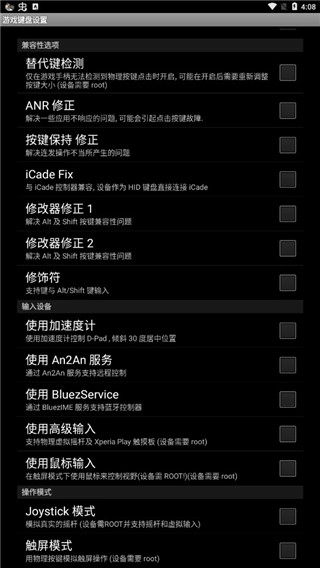
键盘介绍
1、虚拟键盘全速运行大多数;
2、定制屏幕上的键盘;
3、支持自定义键盘;
4、支持大多数的GBA;
5、支持多种存档方式;
6、支持屏幕截图;
7、支持轨迹球;
8、支持虚拟键盘;
9、支持按键自定义。
软件亮点
1、具备完善的设置功能,同时支持宏编辑器的编辑操作,能让用户更清晰地进行相关设置,且操作过程简单便捷。
2、载入配置文件,同时保存配置文件、自定义设置、树脂设置以及当前配置。
3、控制方式可通过触摸屏、键盘模式或者远程控制方式来进行调整。
4、配置文件的加载、自定义存储、自定义功能,以及清晰的导入设置与当前配置展示。
植物大战僵尸虚拟键盘怎么调出来?
基本按键说明如下:方向键(上下左右功能无需额外解释)、确定键(显示为“√”符号)、返回键、铲子键(只需单击操作就能完成铲除动作)、锤子键(当系统提示需按菜单键时,此时应按下锤子键)
辅助按键:
快速向左(<<)、快速向右(>>)、瞄准右上(移动至八列二行)、瞄准右下(移动至八列五行)、连射(2个)(对处于水路一列、三列的炮实施连射,落点分别为一炮八列二、一炮八列五)
使用说明:
1、首先打开虚拟键盘;
2、在设置中找到导入配置;
3、找到BaiduNetdisk文件;
4、找到自己保存的地方(我的在我的资源);
5、选择gk_ pvztv_ shared文件;
6、选择pvz_ gkp.gkp这个,第一步完成;
7、返回,在设置中找到宏编辑器;
8、打开查看macro.txt这个文件;
9、按顺序将内容复制到宏中,例如right,把right所在的整行复制到宏一,以此类推;
10、依次复制到框框即可;
11、玩家像这样就可以了;
12、然后打开植物大战僵尸就可以进行调节;
13,然后便可开始啦。
注意:
1、当使用辅助按键且其操作尚未完成时,严禁按下其他任何按键!!!
2、经测试,TV版在光标处于炮上时,按下确定键偶尔会出现打开选植物菜单的bug,此问题并非由键盘导致。
3、考虑到上述存在的问题以及可能存在的未知bug,建议在使用前对存档进行备份,因使用本程序导致的数据损失,我们概不承担责任。
虚拟键盘怎么调出来?
1、开启键盘,其上标注有快速使用提示以及触摸屏仿真提示;
2、点击输入设备,可以选择接入的设备;
3、点击使用模式,你可以选择模拟的操作模式;
4、点击设置,你还可以进行更多配置。
虚拟键盘设置教程
1、 启动软件后,点击“步骤1”选项,待键盘设置弹窗出现,找到“键盘”这一选项并勾选,随后返回上一级界面。
2、长按“步骤2”,会弹出输入法选择窗口,进入后选择“键盘”选项。这一步的作用是将输入法切换为按键模式。
3、点击“步骤3”,测试前两步操作是否正确,查看是否有虚拟手柄出现,若出现则说明设置成功,反之需检查前两步操作是否正确以及ROOT权限是否存在问题。
4、点击“步骤4”进行进一步的设置:
a)在最底部找到“Touchscreen Mode”并勾选。该选项用于开启物理按键到虚拟按键的映射功能,其下方的小字提示需重启软件,重启后可继续操作。
b) 找到“布局编辑”选项并点击进入,在“布局编辑模式”与“启用自定义布局”这两个选项后方勾选。开启该功能后,即可自主调整需要映射的虚拟手柄的位置。
c) 找到“热键”选项并勾选它,该选项的作用是把音量增大键设为调出虚拟键盘的快捷键。
d) 找到“使用蓝牙外接”和“速度加速”这两个选项,在它们的后面打上钩。
e) 找到“启动硬键”选项并勾选。此选项用于启用物理按键到虚拟按键的映射功能。勾选后,下方的“硬件映射”按钮将变为可点击状态,点击进入即可设置物理按键与虚拟按键的自定义映射关系。例如:点击“映射 1”,接着按下手柄的上键,在弹出的下拉列表中选择对应的“D-pad Up”,设置完成后,“映射 1”下方会显示“D-pad Up=> D-pad Up”。随后点击“映射 2”可继续设置下一个映射,总共支持10个映射配置。
请按下表设置按键映射:
(注:Mode键是键值切换键,不参与按键映射。)
f) 找到“[返回]关键操作”并点击进入,在弹出菜单的最下方找到“Swap Gamepad/Keyboard”选项,选择该选项。
g) 到这里基本设置就完成了,我们拿“武士2:复仇”来做示范。进入游戏后,按音量增大键调出虚拟键盘,拖动虚拟键盘的按钮,把软件的方向键图标拖放覆盖到游戏里的圆形虚拟方向键中间。这里有3个虚拟功能键,大家可以根据自己的使用习惯,从手柄的A、B、X、Y、Select、Start这6个按键里任选三个,拖放覆盖到这3个虚拟按键上。之后按返回键退出模拟软件,就能正常使用了!还可以根据每个虚拟按键的位置差异自行调整拖放覆盖的位置。
软件优势
1、保存键/按钮映射配置文件;
2、QWERTY全键盘;
3、创建宏以实现自动射击、组合键、动作序列及文字输入的执行,达成一键攻击功能;
4、对触摸屏动作进行模拟,即便在无触摸屏的设备(例如Android电视盒)上也能运行(此功能需获取root权限);
5、模拟真实的模拟摇杆(需root权限,且操作系统支持操纵杆功能);
6、模拟虚拟鼠标(需要root )。
更新日志
v6.2.5版本
小错误修复和改进。或更新到本以检查它!
∨ 展开
 InstantLeveling游戏完整版
 恐怖老师手游直装版
 铁索连环手游无广告版
 不眠之窗免费版
 水浒宋江传安卓直装版
 托卡世界丽鸥小镇无广告版
 城际天际线游戏无广告版
 奇怪的大冒险游戏纯净版
 Survivalcraft2手游版
 铃兰之剑安卓直装版
 恐龙大战僵尸游戏官方最新版
 史小坑的黑暗料理手机免费版
 维斯塔的餐桌游戏安装包
 疯狂的阿尔法游戏纯净版
 作妖计2026正版
 欧陆战争7游戏正版
 三国志幻想大陆直装版







 建筑工大战僵尸游戏纯净最新版
 上古王冠游戏官方版
 三国英雄记游戏最新版
 代号鸢游戏官方最新版
 驰骋三国官方版
 猎人三国游戏正版
 三国志东吴传通用版
 霸业手机免费版
 米加小镇自建房安卓官方版
 托卡世界创造正版
 小小蚁国官方版
 琴瑟三国手游免费版
 LifeAfter国际服游戏正版
 真战三国游戏官方最新版
 樱花小镇购物商店游戏官方最新版
 策略天花板手机免费版
 再生之境2026手机正版
 丰收轮回游戏安装包